Makna Mawar Hitam

Mawar hitam adalah salah satu jenis dari mawar tetapi mawar hitam ini berbeda. Mawar hitam mencirikan obsesi tinggi, ketertutupan,, dan juga bisa melambangkan kematian.
Tapi tenang saja, di blog ini saya tidak akan berbicara tentang kematian.
ya... mungkin kematian tentang sebuah perasaan.
Saya heran walaupun mawar hitam itu menakutkan tetapi mengapa masih ada orang yang masih menyukai mawar hitam. saya tidak terlalu menyukai mawar hitam, tetapi saya ingin saya membuat sebuah kenangan mengenai apa yang telah saya lewati dan saya tau dengan simbol mawar hitam ini. Obsesi yang tinggi, itu salah satu kata yang juga mencirikan mawar hitam, itulah sebabnya blog ini saya beri judul MAWAR HITAM.
Sebenarnya dalam kehidupan saya, tidak pernah melihat mawar yang benar-benar hitam. Mawar hitam itu ada, tetapi tidak seutuhnya warna hitam. Suatu hari yang telah lalu saya pernah hampir membeli satu pot mawar hitam hidup, tetapi karena saya takut akan adanya mawar hitam dirumah saya jadi saya membeli mawar merah dan putih. Pada saat itu, mawar hitam yang ditawarkan oleh penjual tidaklah benar-benar hitam. sampai sekarang saya tidak pernah melihat mawar yang benar-benar hitam. Adakah mawar yang seutuhnya berwarna HITAM???

Setelah Install Ubuntu 10.04

Lakukan Update Manager

Setelah proses install selesai, maka restart komputer anda lalu lakukan update manager. (System - Administration - Update Manager).

Install Graphic Driver

Bagi yang menyukai efek grafik desktop, maka download driver melalui cara yang mudah. Buka menu Appearance dan aktifkan Compiz Fusion, akan muncul menu untuk mendownload drivernya bila belum terinstall. Atau melalui cara System - Administration - Hardware Drivers.


Tambahkan Repositories

Untuk menambahkan repositories Software Sources (System ⟶ Administration ⟶ Software Sources) Klik "Add..." pada tab "Other Software" lalu masukkan perintah APT line.

Install Ubuntu Restricted Extras

Sayangnya Ubuntu belum memasukkan paket-paket untuk multimedia karena alasan hukum di beberapa negara melarangnya. Karena itu untuk menginstallnya gunakan perintah
apt:ubuntu-restricted-extras
atau
sudo apt-get install ubuntu-restricted-extras
Dengan perintah tersebut, akan terinstall paket multimedia yang dibutuhkan.  Seperti misalnya Java, Microsoft Font, Flash, DVD, dan lain sebagainya.

Install Medibuntu

Medibuntu (Multimedia, Entertainment & Distractions In Ubuntu) is a repository of packages that cannot be included into the Ubuntu distribution for legal reasons (copyright, license, patent, etc). Karena alasan legal (masing2 negara mempunyai kebijakan yang berbeda-beda dan filosofi Ubuntu itu sendiri) maka Ubuntu tidak bisa menyertakan sejumlah aplikasi. Untuk menginstall Google Earth, Adobe Reader (acroread) di Synaptic misalnya, tambahkan perintah berikut melalui terminal:

sudo wget --output-document=/etc/apt/sources.list.d/medibuntu.list http://www.medibuntu.org/sources.list.d/$(lsb_release -cs).list && sudo apt-get --quiet update && sudo apt-get --yes --quiet --allow-unauthenticated install medibuntu-keyring && sudo apt-get --quiet update

Bila ingin dapat memberikan laporan bila seandainya terjadi crash, tambahkan perintah berikut:

sudo apt-get --yes install app-install-data-medibuntu apport-hooks-medibuntu

Install Lebih Banyak Tema

Suka memiliki banyak tema untuk Ubuntu anda? Install Community Themes. Gunakan perintah
apt:community-themes
atau
sudo apt-get install community-themes
Merubah Ukuran Font

Tidak suka dengan ukuran font yang ada? Rubah saja melalui Appearance Menu. Pilih menu Fonts. Lalu ubah ukurannya seperti yang dikehendaki.

Install Ubuntu Tweaks

Ubuntu Tweaks merupakan Ubuntu System Cleaner terbaik saat ini. Bila ingin membersihkan dari cache software-software yang tidak perlu Ubuntu Tweaks dirasa lebih bagus dari Computer Janitor dan lebih mudah daripada menggunakan perintah di terminal. Download Ubuntu Tweaks, pergi ke web-nya ubuntu-tweak.com

Pada versi 0.5.4 Ubuntu Tweak dapat mengatur Jendela Login (GDM) Ubuntu dengan mudah.

Kunjungi Ubuntu Software Center / Synaptic Package Manager

Kunjungi Ubuntu Software Center dan temukan beragam aplikasi menarik. Semuanya cukup dengan sekali klik untuk menginstall. Software yang pantas dicoba diantaranya:

Shutter (screenshot tool), Chromium (browser), Downloader for X (download manager), Pidgin (Internet Messenger), Inkscape (Vector Graphic), Scribus (publishing tool), Gimp (image tool), K3B (cd/dvd burning tool), VLC (multimedia), SMPlayer (multimedia), Shotwell (photo organizer).

Download/Install Ubuntu Manual 

Download Manual Ubuntu di  Softpedia. Atau di ubuntu-manual.org.

UNTUK INSTALL TAR.GZ

Kalau mau instal file tar.gz, ekstrak terlebih dulu file tersebut.
Bisa lewat file manager (Konqueror atau Nautilus).
Klik kanan pilih extract here. Atau lewat terminal konsole

$ tar xzvf nama file.tar.gz

Terus masuk ke direktori tempat file hasil ekstrak,
kemudian baca file README atau INSTALL file tersebut sebagai petunjuk utama instalasi file.

Tapi secara umum, sebagian besar instalasi paket tarbal (tar.gz atau tar.bz2)
bisa melalui langkah-langkah berikut (lewat terminal)

$ cd folder ekstrak
$./configure

pastikan saat ini tidak ada masalah.
Jika ada paket-paket lain yg harus diinstal, instal terlebih dulu paket-paket yg dibutuhkan.

Lalu lakukan kompilasi

$make

Lalu install (sebagai root)
$su
#make install

Ok. Semoga bisa membantu


pake kompile

kalo di pclinuxos ada tool untul install langsung file tar.gz ...
namanya kompile, pake synaptic>search kompile> mark install dan install.

kalau sudah terinstall, makenya mudah

#kompile file.tar.gz

nanti keluar dialog boxnya, kalau tidak ada masalah maka program langsung terinstall


Pertama di-ekstrak dulu,
$ tar -xzvf [nama_file].tar.gz

Setelah itu, masuk ke direktori hasil ekstrak-an,
$ cd [nama_file]

Kemudian, biasanya installer dalam format .tar.gz (source code)
menyediakan file README atau INSTALL untuk panduan instalasinya.
Silahkan dibaca dan dicermati, kemudian dicoba dilakukan..

Master Band – Ingkar Janji

Tak pernah terbayangkan semua jadi begini
sungguh tega sampai hatimu menduakan cintaku

kau yang dulu setia ternyata kini pendusta
sengaja sakiti hatiku berselingkuh dengannya
sunguh kecewa hatiku

sakit hati yang kini ku rasakan
semoga nanti kau juga merasakan
betapa terluka hati kekasih ingkar janji
maaf maaf saja bukan ku patah hati
sebagai lelaki ku punya harga diri
ku ingin di cintai bukan tuk di sakiti

sakit hati yang kini ku rasakan
semoga nanti kau juga merasakan
betapa terluka hati kekasih ingkar janji

maaf maaf saja bukan ku patah hati
sebagai wanita ku punya harga diri
ku ingin di cintai bukan tuk di sakiti

Instal web server dilinux with sourcecode

  1. Simpanlah file – file Tarball diatas di /usr/src/
  2. Masuk ke direktori tersebut
  3. [root@yustian ~]#cd /usr/src/
  4. Extrack 3 file inti :
  5. [root@yustian src]#tar –zxvf httpd-2.2.8.tar.gz [root@yustian src]#tar –zxvf mysql-5.0.51a.tar.gz [root@yustian src]#tar –zxvf php-5.2.5.tar.gz
INSTALASI MYSQL 5.0.51
  1. Sekarang masuklah di direktori Mysql 5.0.51
  2. [root@yustian src]#cd mysql-5.0.51a
  3. Konfigurasi dan kompilasi Source Mysql.
  4. [root@yustian mysql-5.0.51a]#./configure –prefix=/webserver/mysql [root@yustian mysql-5.0.51a]#make [root@yustian mysql-5.0.51a]#make install
  5. Selanjutnya copylah file konfigurasi mysql.
  6. [root@yustian src]#cp mysql-5.0.51a/support-files/my-medium.cnf /etc/my.cnf
  7. Buatlah user mysql dan group mysql.
  8. [root@yustian src]#groupadd mysql [root@yustian src]#useradd –g mysql mysql
  9. Setelahnya lakukan instalasi database MYSQL.
  10. [root@yustian src]#cd /webserver/mysql/ [root@yustian mysql]#bin/mysql_install_db –user=mysql [root@yustian mysql]#chown –R root . [root@yustian mysql]#chown –R mysql var [root@yustian mysql]#chown –R mysql
  11. Tambahkan perintah /webserver/mysql/lib/mysql kefile ld.so.conf :
  12. [root@yustian mysql]#vi /etc/ld.so.conf
  13. Nah sekarang copy daemon mysql ke /etc/init.d/.
  14. [root@yustian mysql]#cp share/mysql/mysql.server /etc/init.d/mysql
  15. Lanjutkan dengan membuat symbolic link-nya.
  16. [root@yustian mysql]#ln –s bin/ /usr/local/bin [root@yustian mysql]#ln –s bin/ /usr/bin [root@yustian mysql]#ln –s bin/ /bin
  17. Agar servicenya dapat berjalan pada saat start-up buatlah nama start-up mysql.
  18. [root@yustian mysql]#chkconfig –add mysql [root@yustian mysql]#chkconfig –level 235 mysql on
  19. Sekarang kamu tinggal menjalankan service-nya.
  20. [root@yustian mysql]#service mysql start
  21. Bila configurasi-nya benar maka akan muncul pesan seperti dibawah ini.
  22. Starting MySql [ OK ]

Pergi Cinta

  • Terlambatku menyusuri jalan ini
    Tersesat di saat kau menjauh
    Terlambatku mengartikan cintamu
    Kusadari setelah kau pergi
    Berat hati menerima kehilanganmu
    Tegarkan aku saat kau memilih dirinya

    Pergi cinta lupakanlah aku cinta
    Ku relakan akan dia.. ada dipelukmu
    Pergi cinta.. hapus bayanganku.. cinta
    bBahagiakan dia.. cinta
    Sampai akhir waktu
    Engkau bersamanya

    Terlambatku memenangkan hatimu
    Setelah kau menyerah padaku
    Ku tak tau sampai kini kau berlalu
    Tersadari dirimu selalu di hatiku

    Berat hati menerima kekalahanku
    Tegarkan aku kini kau menjadi miliknya

    Pergi cinta lupakanlah aku cinta
    Ku relakan akan dia.. ada dipelukmu
    Pergi cinta.. hapus bayanganku.. cinta
    bBahagiakan dia.. cinta
    Sampai akhir waktu
    Engkau bersamanya

INSTALASI DEBIAN 4.0r1 ETCH

Kebutuhan Awal

  1. Setingan VMWare
  1. Hardware Requirements
    Seperti tertera di gambar, kami menggunakan hardisk 8 GB untuk simulai ini, dengan memory 256, dan prosessor laptop AMD Turion X2.
  2. Instalasi Debian
Instalasi debian etch sudah tersedia dalam mode GUI dan mode text yang tidak dijumpai pada proses instalasi debian versi sebelumnya. Berikut proses instalasi debian 4.0r1
etch dalam mode GUI.
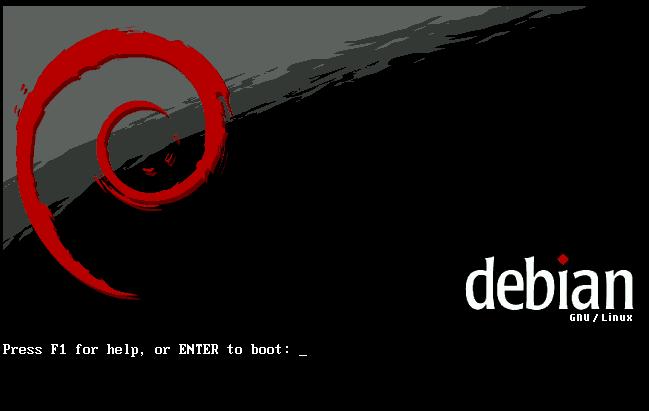
Gambar 3.1 Welcome to debian etch
Tekan F1 untuk masuk ke menu help index sebagai hot key untuk menampilkan parameter sistem boot atau proses instalasi debian 4.0r1
etch.
Gambar 3.2 Help index debian etch
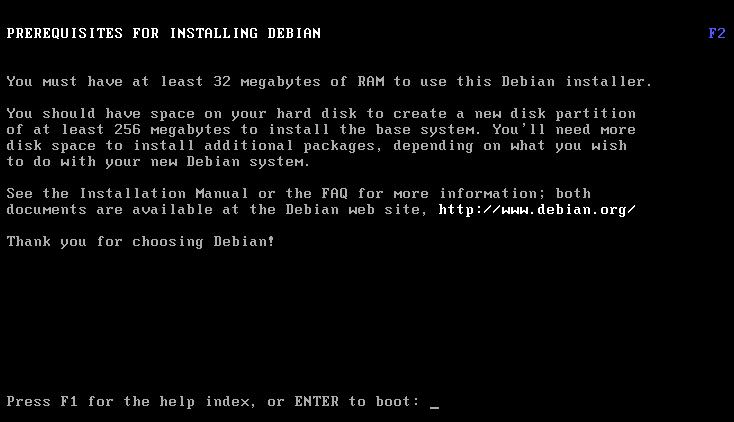
Hot key F2 untuk menampilkan persyaratan sebelum instalasi debian seperti kapasitas RAM 32 megabytes, serta kapasitas hardisk 256 megabytes untuk instalasi minimal base system debian etch.
Gambar 3.3 Prerequisites for installing debian
Hot key F3 merupakan jendela informasi untuk menampilkan seluruh metode instalasi debian etch seperti `install`, `installgui`, `expert`, `expertgui`. Opsi `install` dan `expert` untuk instalasi dengan metode text sedangkan `installgui` dan `expertgui` untuk metode grafik.
Gambar 3.4 Boot methods
Hot key F4 untuk menampilkan jendela informasi `rescue mode`. `Rescue mode` digunakan untuk booting ke sistem debian etch hanya untuk kasus-kasus tertentu saja seperti boot loader hilang atau tertimpa, sistem crash dan lain lain.
Terdapat dua opsi untuk rescue mode yakni `rescue` dan `rescuegui`. `Rescue` untuk mode text dan `rescuegui` untuk mode grafik.
Penambahan parameter untuk `rescue mode` dapat dilakukan seperti parameter acpi=off, root=/dev/hdx.
Gambar 3.5 Rescue mode
Hot key F5 untuk menampilkan jendela informasi `special boot parameters – overview`.
Gambar 3.6 special boot parameters – overview
Hot key F6 merupakan jendela informasi lebih lanjut untuk `special boot parameters – various hardware`.
Gambar 3.7 Special boot parameters – various hardware
Hot Key F7 merupakan jendela informasi untuk `special boot parameters – various disk drives`.
Gambar 3.8 Special boot parameters – various disk drives
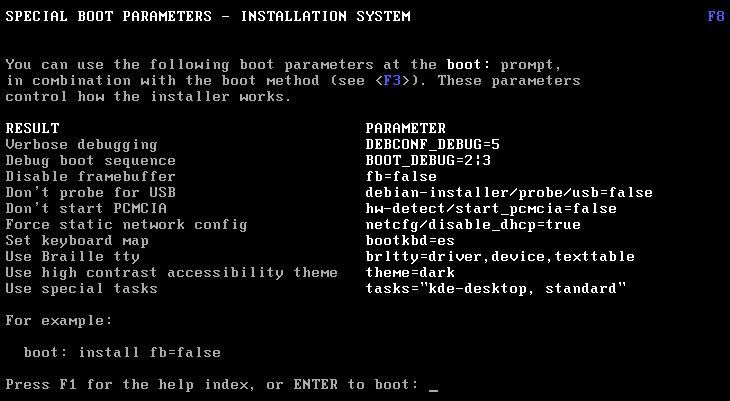
Hot key F8 merupakan jendela informasi untuk `special boot parameters – installation system`.
Gambar 3.9 Special boot parameters – installation system
Hot key F9 untuk menampilkan jendela informasi `getting help`.
Gambar 3.10 Getting help
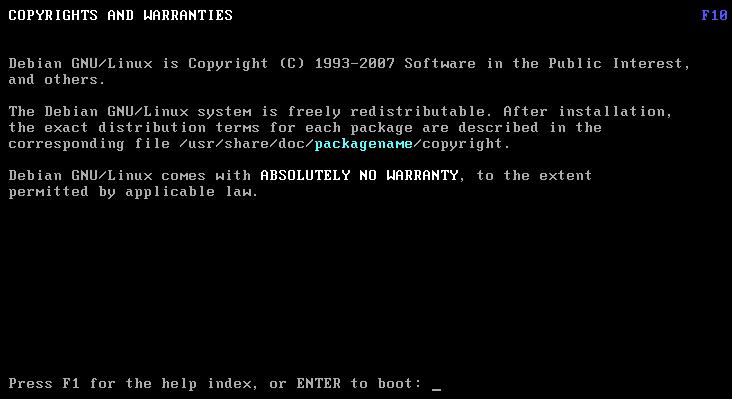
Hot key F10 untuk menampilkan jendela informasi `copyrights and warranties`.
Gambar 3.11 Copyrights and Warranties
Untuk instalasi debian etch dengan mode grafik dapat menggunakan opsi `installgui` pada prompt `boot:installgui`.
Pilih `INDONESIAN – BAHASA INDONESIA` untuk pemilihan bahasa yang akan digunakan untuk proses instalasi debian 4.0r1 etch. Klik Continue untuk melangkah ke proses berikutnya. Untuk pemula biar faham lebih dalam.
Gambar 3.12 Choose language
Pilih `Inggris Amerika` untuk opsi pilih layout keyboard.
Gambar 3.13 Select a keyboard layout
Selanjutnya sistem akan mendeteksi CD-ROM dan melakukan mounting seperti gambar 2.16 berikut.
Gambar 3.14 Detect and mount CD-ROM
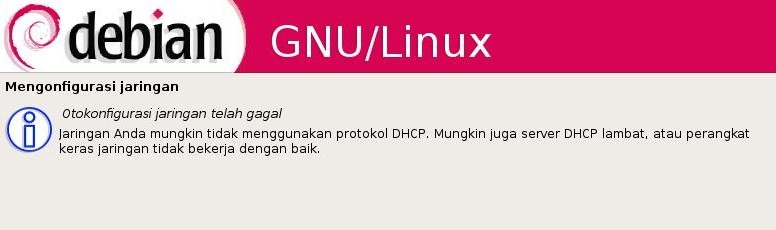
Tahap berikutnya adalah konfigurasi jaringan dan bila muncul “otokonfigurasi gagal” tidak ada kata lain kita harus mengkonfigurasinya secara manual. Klik Teruskan.
Gambar 3.15 Otokonfigurasi gagal
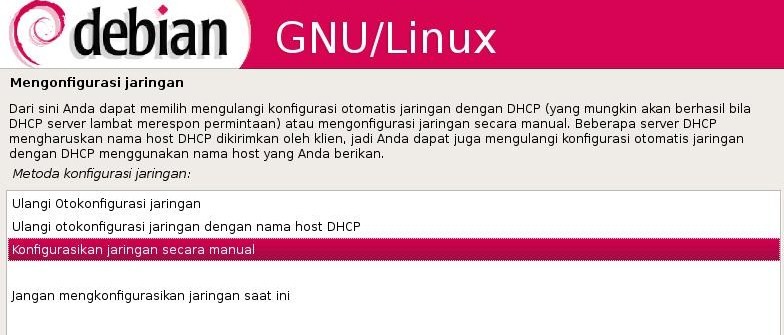
Gambar berikut menunjukkan proses konfigurasi manual akan segera dimuali. Klik Teruskan.
Gambar 3.16 Konfigurasi Manual
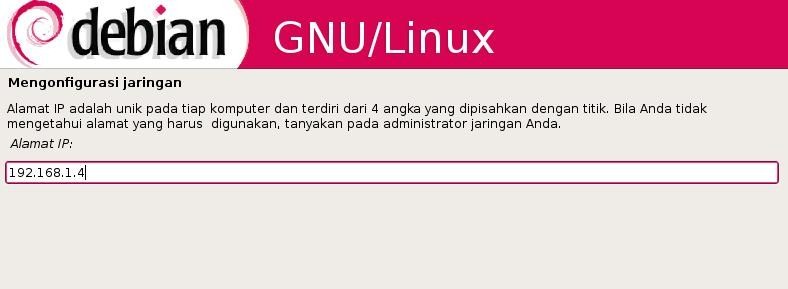
Masukkan IP address yang akan digunakan oleh host debian etch pada jendela dialog berikut. Penulis menggunakan IP address 192.168.1.4, Klik Teruskan.
Gambar 3.17 IP address
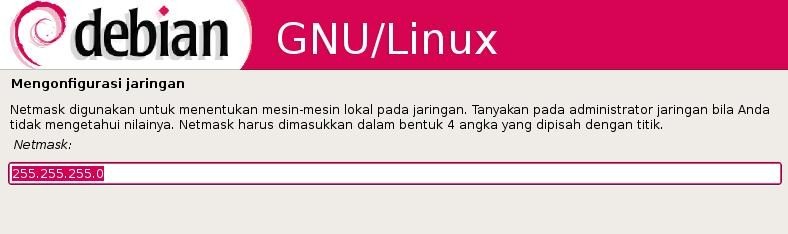
Penulis menggunakan netmask 255.255.255.0 pada jendela dialog netmask seperti gambar 2.21 berikut. Klik Teruskan.
Gambar 3.18 Netmask
Kemudian di jendela dialog gateway, isi dengan alamat gateway yang digunakan. Penulis menggunakan 192.168.1.1. Klik Teruskan.
Gambar 3.19 Gateway
Kosongkan opsi `Name server addresses` seperti gambar 2.23 berikut kemudian klik Lanjutkan untuk melangkah ke proses selanjutnya.
Tahap berikutnya adalah pengisian hostname yang akan digunakan pada sistem debian etch. Penulis menggunakan `debian` sebagai hostname seperti gambar berikut.
Gambar 3.20 Hostname
Untuk `nam domain`, penulis menggunakan `matrixatama.org` seperti gambar berikut.
Gambar 3.21 Domain name
Tahap berikutnya adalah proses partisi yang akan digunakan untuk instalasi debian etch. Pilih opsi `Manual` untuk melakukan partisi hardisk secara manual. Atau otomatis untuk partisi otomatis untuk pemula.
Gambar 3.22 Partition disks
Pada opsi berikut ini kemudian klik teruskan untuk melangkah ke proses berikutnya.
Gambar 3.23 Type for the new partition
Klik ganda opsi `selesai edit partisi` kemudian klik teruskan untuk melangkah ke proses berikutnya seperti gambar berikut.
Gambar 3.24 Selesai Seting partisi
Pada jendela dialog berikutnya, pilih opsi `Ya` kemudian klik continue untuk mengakhiri proses pembuatan partisi linux.
Gambar 3.25 Akhir partisi hardisk
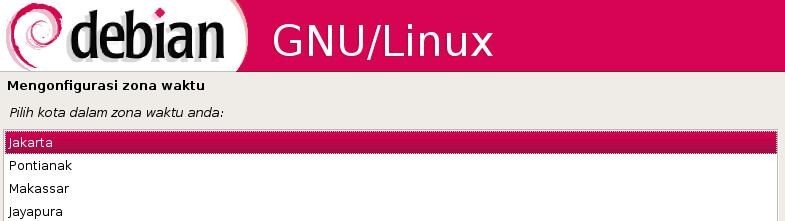
Tahap berikutnya adalah konfigurasi zona waktu seperti yang tampak pada berikut.
Gambar 3.26 Konfigurasi time zone
Pada jendela dialog berikutnya, isi dengan password user root yang akan digunakan pada sistem debian. Klik teruskan untuk melangkah ke proses berikutnya.
Gambar 3.27 Set users and password root
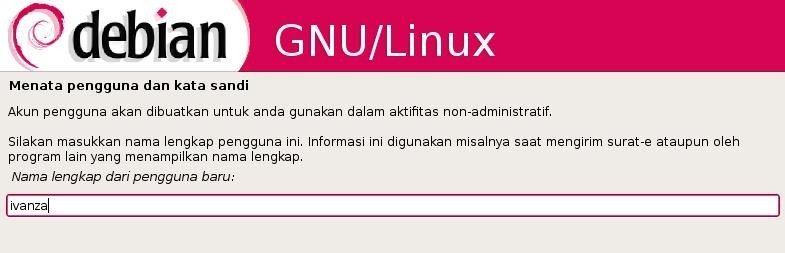
Kemudian isi dengan nama lengkap dari user yang akan digunakan pada sistem debian etch. Klik continue untuk melanjutkan proses instalasi ke tahap berikutnya.
Gambar 3.28 Full name untuk new user
Jendela dialog berikutnya adalah nama user yang akan login ke sistem debian etch. Klik continue untuk melangkah ke tahap berikutnya. Isi dengan password dari user yang anda gunakan pada jendela dialog sebelumnya.
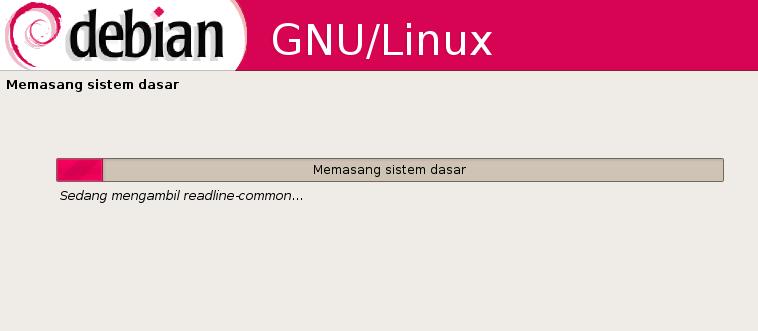
Berikut merupakan proses instalasi base system dari debian etch.
Gambar 3.29 Proses instalasi base system debian etch
Untuk `Gunakan network mirror`, pilih opsi `tidak` kemudian klik continue untuk melanjutkan proses instalasi.
Gambar 3.30 Konfigurasi package manager
Jendela dialog berikutnya adalah `Konfigurasi popularity-contest`. Pilih opsi `tidak` kemudian klik continue untuk melangkah ke proses berikutnya.
Gambar 3.31 konfigurasi popularity-contest
Berikut paket-paket software debian etch yang akan diinstal pada komputer penulis. Anda dapat memilih paket software tertentu sesuai dengan kebutuhan.
Gambar 3.32 Software terseleksi
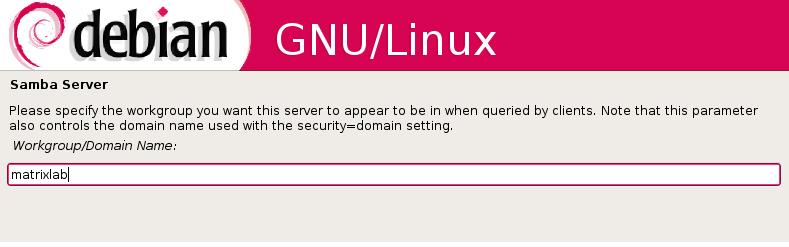
Jendela dialog berikut digunakan untuk workgroup/domain name yang akan ditampilkan di seluruh komputer klien oleh server samba. Penulis menggunakan `matrixlab`, kemudian klik teruskan untuk melangkah ke proses berikutnya.
Gambar 3.33 Samba server
Tahap berikutnya merupakan opsi jika host atau komputer yang digunakan terkoneksi ke DHCP server. DHCP server akan menyediakan informasi tentang WINS server (NetBIOS name servers). Penulis menggunakan opsi `tidak` karena komputer yang digunakan diset secara manual dan tidak terkoneksi ke DHCP server.
Gambar 3.34 WINS settings untuk DHCP
Berikut proses instalasi paket software pada sistem debian etch yang penulis gunakan.
Gambar 3.35 Select dan install software
Kemudian pilih resolusi screen yang didukung oleh komputer anda. Penulis menggunakan 1024×768.
Gambar 3.36 konfigurasi xserver-xorg
Proses berikutnya adalah instalasi boot loader, penulis menggunakan lilo boot loader karena selera dan kebiasaan. Pilih target instalasi dari lilo boot loader sebagai `Master Boot Record`.
Gambar Master Boot Record
Jendela dialog berikutnya merupakan informasi bahwa instalasi debian etch telah selesai. Klik continue untuk mengakhiri proses instalasi secara keseluruhan.
Gambar 3.37 Instalasi selesai dan sukses
Berikut tampilan login prompt sistem debian etch yang telah terinstal dengan sempurna ke komputer yang penulis gunakan.
Gambar 3.38 Login prompts debian
  1. Instalsi Paket setelah di Instal
    Instalasi paket software dari kode sumber (source code) merupakan cara instalasi yang berlaku umum untuk semua distribusi GNU/Linux yang ada. Perintah umum yang sering digunakan adalah:
    debian:~# tar zxvf paketsoftware.tar.gz
    debian:~# tar jxvf paketsoftware.tar.bz2
    Keterangan:
    Opsi -x dan -j digunakan untuk tipe kompresi yang berbeda. Opsi -x untuk tipe kompresi *.gz dan opsi -j untuk tipe kompresi *.bz2.
    Setelah ekstraksi paket software, langkah berikutnya adalah konfigurasi, kompilasi, dan terakhir adalah instalasi software.
    debian:~# cd paketsoftware
    debian:~# ls
    debian:~# more readme
    debian:~# ./configure
    debian:~# make
    debian:~# make install
    debian:~# make clean
Catatan:
Disarankan membaca readme setiap kali instalasi paket software sehingga dapat memudahkan dalam proses instalasi.
Misal:
Kami ingin menginstal paket videolan client (vlc-0.8.1.tar.bz2). Perintah yang digunakan adalah:
debian:~# tar xjvf vlc-0.8.1.tar.bz2
debian:~# cd vlc-0.8.1
debian:/vlc-0.8.1# ./configure
debian:/vlc-0.8.1# make
debian:/vlc-0.8.1# make install
debian:/vlc-0.8.1# make clean1.
1. To install X-window, lets first update our resource lists with
apt-get update
2.  Then, to install X-window
apt-get install x-window-system
3. install XFCE 4,
apt-get install xfce4 xfce4-themes
4. To install other window managers like IceWM, Fluxbox, GNOME)
apt-get install icewm fluxbox gnome
5. I like gdm (Gnome Desktop Manager) as my graphical login program, so
apt-get install gdm
6. However you can also try xdm (X Desktop Manager) or kdm (KDE Desktop Manager)
apt-get install xdm kdm
Atau kalo mau install manual tinggal masukkan saja command
dpkg -i (nama paket.deb)

Tutorial Memasang Kabel LAN / UTP

 
lan_denah.jpgPada saat aku dulu bange, sangat pusing kalo mikirin yang namanya komputer kok bisa komunikasi dengan komputer lain, dalam benakku hanya terlintas besar banget yang namanya tanda tanya (?). dari sinilah mulai mencoba main ketempat temen yang suka obrak-abrik komputer mulai dari software sampai dengan hardwarenya. lambat hari mulai ketagihan nih…. , yang lucunya setiap baru dateng selalu di bilang ” lapo rene nyolong ilmu yo…….. ( ngapain kesini curi ilmu ya….!)” saya hanya bisa tersipu malu gitu….Ternyata eh ternyata yang sampek pusing tadi tuh gampang banget…. nah inilah cara yang mungkin berguna bagi saya pribadi biar nggak lupa, buat temen-temen yang pengen bisa nyambung jaringan, malah bagi nusa dan bangsa….Kabel yang biasa digunakan untuk LAN (Local Area Network) adalah kabel UTP yang terdiri dari 8 warna kabel tembaga atau yang lebih dikenal dengan engkel kecil terdiri warna :
lan_cable1.jpg
  1. Hijau
  2. Hijau Putih
  3. Orange
  4. Orange Putih
  5. Biru
  6. Biru Putih
  7. Coklat
  8. Coklat Putih
dari warna-warna diatas bukan untuk hiasan tapi jadi tanda klo yang anda pasang pada konektor itu adalah urutan kabel yang sama = aliran yang bener,pada dasarnya cara kerja kabel jaringan sama dengan cara kerja aliran listrik tapi disini bedanya aliran listrik ini dialirkan beripa bilangan biner dan di aplikasikan oleh prosesor dengan kawannya menjadi sebuah area pekerjaan / tampilan di monitor ataupun printer, dengan kata lain kita bisa ngeprint jarak jauh juga karena peranan dari sambungan yang bener dan tentunya pemeran utama kabel UTP gitu……..loch.
berikut cara memasang kabel UTP denga baik :
Periapan bahan dan alat
  1. Kabel UTP (sesuai kebutuhan / m)
  2. Konektor 2 buah
  3. Tank Crimping
  4. Tester kabel UTP (biar tau kalo salah nyambungnya)
Cara menyambung :utp-kabel.gif
  • Kelupas bagian luar kabel UTP dengan menggunakan pisau tang krimping sehingga nampak bagian dalam yang berjumlah kabel sebanyak 8 buah
    • Urutkan kabel sesuai dengan warna dibawah ini :
      1. Hijau Putih
      2. Hijau
      3. Orange Putih
      4. Biru
      5. Biru Putih
      6. Orange
      7. Coklat Putih
      8. Coklat
  • Rapikan bagian bagian luar kabel sesuai dengan ukuran jalur konektor (jangan terlalu panjang dan jangan terlalu pendek, karena itu nanti berpengaruh dengan kekutan kabel dan konektor)
Crimping                         Konektor
  • Tekan bagian pangkal konektor dengan tang krimping berguna untuk menempelkan kabel supaya kuat
kabel8.jpg
  • Siap untuk di coba (jadilah seperti diatas)

Seorang Sahabat

Persahabatan sering menyuguhkan beberapa cobaan, tetapi persahabatan sejati bisa mengatasi cobaan itu bahkan bertumbuh bersama karenanya...

Persahabatan tidak terjalin secara otomatis tetapi membutuhkan proses yang panjang seperti besi menajamkan besi, demikianlah sahabat menajamkan sahabatnya..

Persahabatan diwarnai dengan berbagai pengalaman suka dan duka, dihibur - disakiti, diperhatikan - dikecewakan, didengar - diabaikan, dibantu - ditolak, namun semua ini tidak pernah sengaja dilakukan dengan tujuan kebencian..

Seorang sahabat tidak akan menyembunyikan kesalahan untuk menghindari perselisihan, justru karena kasihnya ia memberanikan diri menegur apa adanya.

Sahabat tidak pernah membungkus pukulan dengan ciuman, tetapi menyatakan apa yang amat menyakitkan dengan tujuan sahabatnya mau berubah.

Proses dari teman menjadi sahabat membutuhkan usaha pemeliharaan dari kesetiaan, tetapi bukan pada saat kita membutuhkan bantuan barulah kita memiliki motivasi mencari perhatian, pertolongan dan pernyataaan kasih dari orang lain, tetapi justru ia berinisiatif memberikan dan mewujudkan apa yang dibutuhkan oleh sahabatnya.
Kerinduannya adalah menjadi bagian dari kehidupan sahabatnya, karena tidak ada persahabatan yang diawali dengan sikap egoistis.

Semua orang pasti membutuhkan sahabat sejati, namun tidak semua orang berhasil mendapatkannya. Banyak pula orang yang telah menikmati indahnya persahabatan, namun ada juga yang begitu hancur karena dikhianati sahabatnya.

Ingatlah kapan terakhir kali anda berada dalam kesulitan. Siapa yang berada di samping anda ???
Siapa yang mengasihi anda saat anda merasa tidak dicintai ??
Siapa yang ingin bersama anda
saat anda tak bisa memberikan apa-apa ??

MEREKALAH SAHABAT ANDA

Hargai dan peliharalah selalu persahabatan anda dengan mereka.

** Dalam masa kejayaan, teman-teman mengenal kita. Dalam kesengsaraan, kita mengenal teman-teman kita **

Kepribadian Biru


Memang tidak gampang menandai penyuka warna ini. Kadang kelihatan lembut, kadang kelihatan kaku dan kadang tertutup. Yang pasti mereka amat dikuasai oleh emosinya. Mereka gampang terharu hanya untuk urusan yang kelihatannya sepele buat kebanyakan orang. Mereka gampang menangis dan gembira untuk hal yang menyentuh perasaannya.
Tapi tak ada yang membuat mereka tersinggunng sekali. Mereka sebetulnya orang yang penyabar, tidak pendendam meskipun hatinya sering luka atau dilukai. Ia melihat dunia ini sebagai satu wilayah yang romantios sekaligus mengandung banyak ranjau yang bisa membahayakan suasana hatinya. Ada kalanya ia tersungkur dan mundur, tapi penyuka warna biru biasanya tabah dan mencoba untuk bangkit dan berusaha mencapai apa yang diinginkan.
Bedanya dengan warna lain, ia tidak menggebu-gebu. Ia selalu tenang, sopan, tidak terlalu mencolok dalam bersikap, tidak ekstrim dan menghindari kalimat yang sinis, tajam atau kasar. Ia ingin berdamai dengan dunia, dengan alam semesta dan seluruh mahluk yang ada di bumi. Ini jangkauan gedenya. Jangkauan kecilnya, ia ingin ramah dengan siapa saja dan ingin juga mendapatkan keramahan yang serupa.
Tapi apa yang menjadi unggulannya. Ia selalu berusaha rapi tapi tidak genit. Ia selalu berusaha tampil sebaik-baiknya, tapi tidak sok. Ia selalu ingin lebih baik dari orang lain tanpa harus menganggap orang lain sebagai saingan yang harus disingkirkan.
Ada kalanya penyuka warna biru nampak loyo dan selalu hal ini berkaitan dengan emosi jiwanya. Ia memang tidak bisa menerima situasi yang dirasakan atau yang orang lain rasakan kalau hal itu dianggapnya tidak adil.
Mereka yang menyukai warna biru yang gelap cenderung lebih suka menarik diri dan lebih gampang tersentuh perasaannya. Sebaliknya mereka yang menyukai warna biru yang cenderung lebih terang lebih periang dan bisa menerima segala sesuatu dengan lebih positif. Yang menyuka warna biru mencolok atau biru benhur, termasuk bukan dalam golongan penyuka warna biru kebanyakan. Ia amat ekstrovert, terbuka dengan emosinya. Dan emosinya itu gampang membara. Ia memang beda deengan penyuka warna biru yang lain.
powered by Blogger | WordPress by Newwpthemes | Converted by BloggerTheme