INSTALASI DEBIAN 4.0r1 ETCH

Kebutuhan Awal

  1. Setingan VMWare
  1. Hardware Requirements
    Seperti tertera di gambar, kami menggunakan hardisk 8 GB untuk simulai ini, dengan memory 256, dan prosessor laptop AMD Turion X2.
  2. Instalasi Debian
Instalasi debian etch sudah tersedia dalam mode GUI dan mode text yang tidak dijumpai pada proses instalasi debian versi sebelumnya. Berikut proses instalasi debian 4.0r1
etch dalam mode GUI.
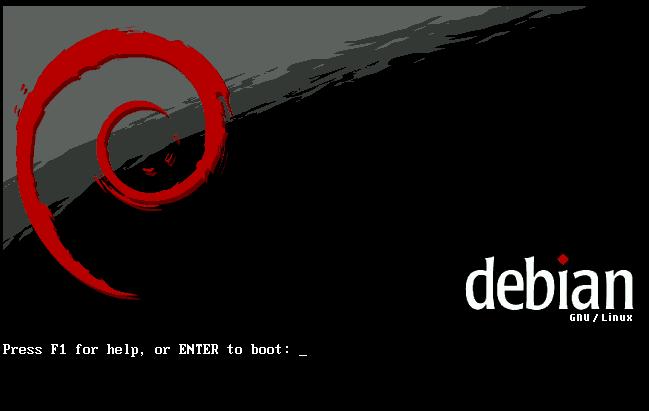
Gambar 3.1 Welcome to debian etch
Tekan F1 untuk masuk ke menu help index sebagai hot key untuk menampilkan parameter sistem boot atau proses instalasi debian 4.0r1
etch.
Gambar 3.2 Help index debian etch
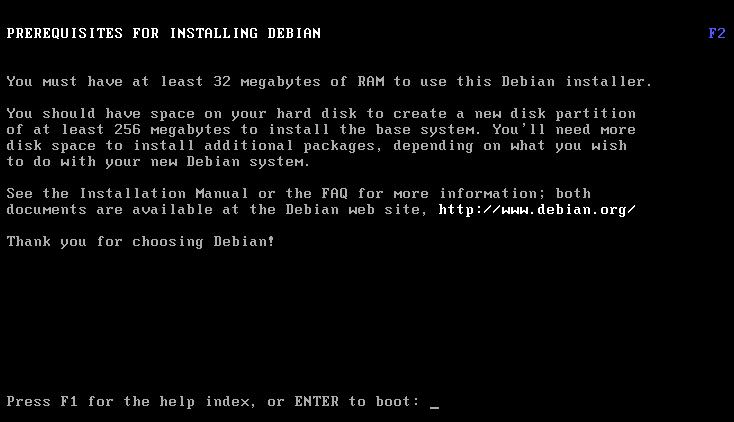
Hot key F2 untuk menampilkan persyaratan sebelum instalasi debian seperti kapasitas RAM 32 megabytes, serta kapasitas hardisk 256 megabytes untuk instalasi minimal base system debian etch.
Gambar 3.3 Prerequisites for installing debian
Hot key F3 merupakan jendela informasi untuk menampilkan seluruh metode instalasi debian etch seperti `install`, `installgui`, `expert`, `expertgui`. Opsi `install` dan `expert` untuk instalasi dengan metode text sedangkan `installgui` dan `expertgui` untuk metode grafik.
Gambar 3.4 Boot methods
Hot key F4 untuk menampilkan jendela informasi `rescue mode`. `Rescue mode` digunakan untuk booting ke sistem debian etch hanya untuk kasus-kasus tertentu saja seperti boot loader hilang atau tertimpa, sistem crash dan lain lain.
Terdapat dua opsi untuk rescue mode yakni `rescue` dan `rescuegui`. `Rescue` untuk mode text dan `rescuegui` untuk mode grafik.
Penambahan parameter untuk `rescue mode` dapat dilakukan seperti parameter acpi=off, root=/dev/hdx.
Gambar 3.5 Rescue mode
Hot key F5 untuk menampilkan jendela informasi `special boot parameters – overview`.
Gambar 3.6 special boot parameters – overview
Hot key F6 merupakan jendela informasi lebih lanjut untuk `special boot parameters – various hardware`.
Gambar 3.7 Special boot parameters – various hardware
Hot Key F7 merupakan jendela informasi untuk `special boot parameters – various disk drives`.
Gambar 3.8 Special boot parameters – various disk drives
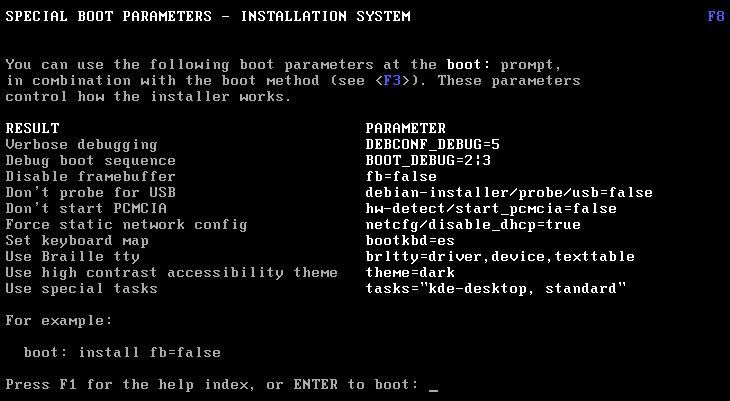
Hot key F8 merupakan jendela informasi untuk `special boot parameters – installation system`.
Gambar 3.9 Special boot parameters – installation system
Hot key F9 untuk menampilkan jendela informasi `getting help`.
Gambar 3.10 Getting help
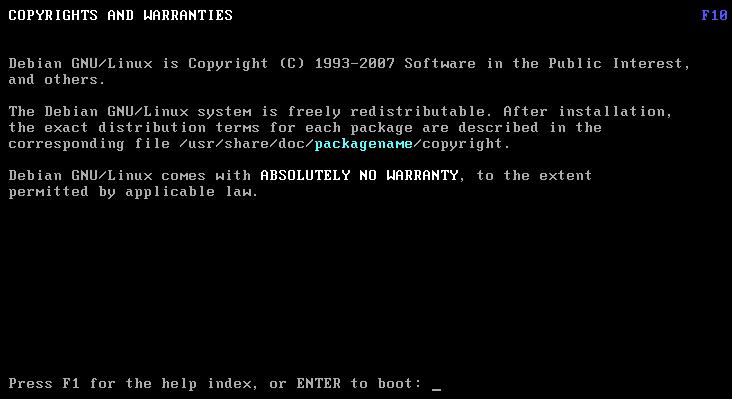
Hot key F10 untuk menampilkan jendela informasi `copyrights and warranties`.
Gambar 3.11 Copyrights and Warranties
Untuk instalasi debian etch dengan mode grafik dapat menggunakan opsi `installgui` pada prompt `boot:installgui`.
Pilih `INDONESIAN – BAHASA INDONESIA` untuk pemilihan bahasa yang akan digunakan untuk proses instalasi debian 4.0r1 etch. Klik Continue untuk melangkah ke proses berikutnya. Untuk pemula biar faham lebih dalam.
Gambar 3.12 Choose language
Pilih `Inggris Amerika` untuk opsi pilih layout keyboard.
Gambar 3.13 Select a keyboard layout
Selanjutnya sistem akan mendeteksi CD-ROM dan melakukan mounting seperti gambar 2.16 berikut.
Gambar 3.14 Detect and mount CD-ROM
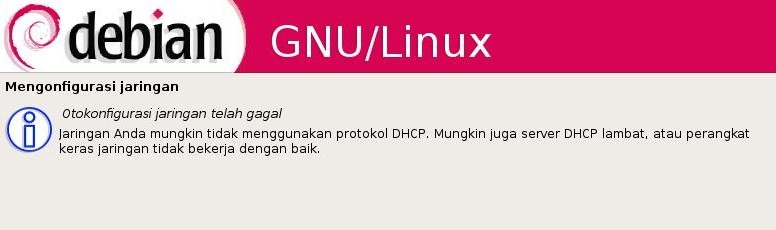
Tahap berikutnya adalah konfigurasi jaringan dan bila muncul “otokonfigurasi gagal” tidak ada kata lain kita harus mengkonfigurasinya secara manual. Klik Teruskan.
Gambar 3.15 Otokonfigurasi gagal
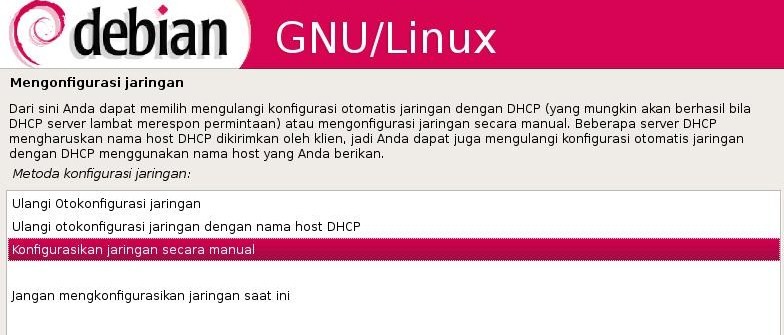
Gambar berikut menunjukkan proses konfigurasi manual akan segera dimuali. Klik Teruskan.
Gambar 3.16 Konfigurasi Manual
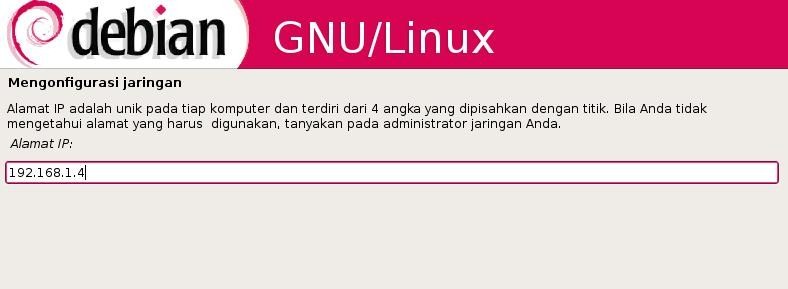
Masukkan IP address yang akan digunakan oleh host debian etch pada jendela dialog berikut. Penulis menggunakan IP address 192.168.1.4, Klik Teruskan.
Gambar 3.17 IP address
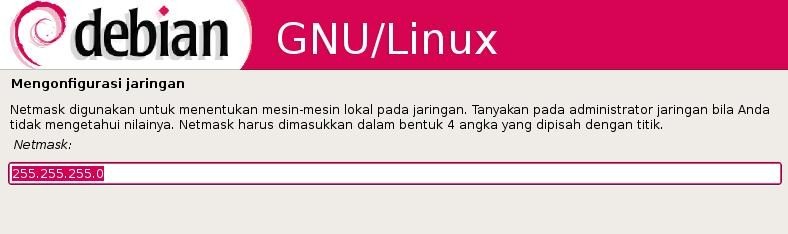
Penulis menggunakan netmask 255.255.255.0 pada jendela dialog netmask seperti gambar 2.21 berikut. Klik Teruskan.
Gambar 3.18 Netmask
Kemudian di jendela dialog gateway, isi dengan alamat gateway yang digunakan. Penulis menggunakan 192.168.1.1. Klik Teruskan.
Gambar 3.19 Gateway
Kosongkan opsi `Name server addresses` seperti gambar 2.23 berikut kemudian klik Lanjutkan untuk melangkah ke proses selanjutnya.
Tahap berikutnya adalah pengisian hostname yang akan digunakan pada sistem debian etch. Penulis menggunakan `debian` sebagai hostname seperti gambar berikut.
Gambar 3.20 Hostname
Untuk `nam domain`, penulis menggunakan `matrixatama.org` seperti gambar berikut.
Gambar 3.21 Domain name
Tahap berikutnya adalah proses partisi yang akan digunakan untuk instalasi debian etch. Pilih opsi `Manual` untuk melakukan partisi hardisk secara manual. Atau otomatis untuk partisi otomatis untuk pemula.
Gambar 3.22 Partition disks
Pada opsi berikut ini kemudian klik teruskan untuk melangkah ke proses berikutnya.
Gambar 3.23 Type for the new partition
Klik ganda opsi `selesai edit partisi` kemudian klik teruskan untuk melangkah ke proses berikutnya seperti gambar berikut.
Gambar 3.24 Selesai Seting partisi
Pada jendela dialog berikutnya, pilih opsi `Ya` kemudian klik continue untuk mengakhiri proses pembuatan partisi linux.
Gambar 3.25 Akhir partisi hardisk
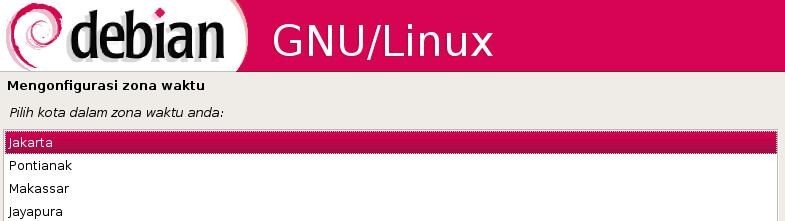
Tahap berikutnya adalah konfigurasi zona waktu seperti yang tampak pada berikut.
Gambar 3.26 Konfigurasi time zone
Pada jendela dialog berikutnya, isi dengan password user root yang akan digunakan pada sistem debian. Klik teruskan untuk melangkah ke proses berikutnya.
Gambar 3.27 Set users and password root
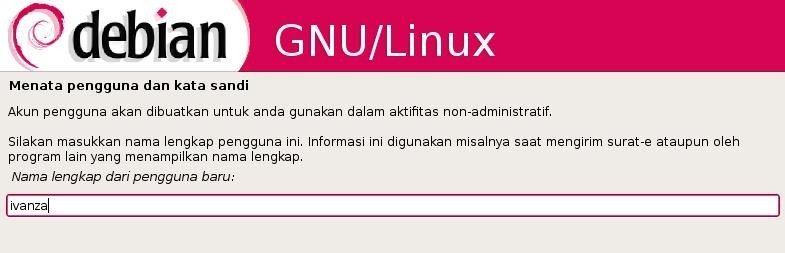
Kemudian isi dengan nama lengkap dari user yang akan digunakan pada sistem debian etch. Klik continue untuk melanjutkan proses instalasi ke tahap berikutnya.
Gambar 3.28 Full name untuk new user
Jendela dialog berikutnya adalah nama user yang akan login ke sistem debian etch. Klik continue untuk melangkah ke tahap berikutnya. Isi dengan password dari user yang anda gunakan pada jendela dialog sebelumnya.
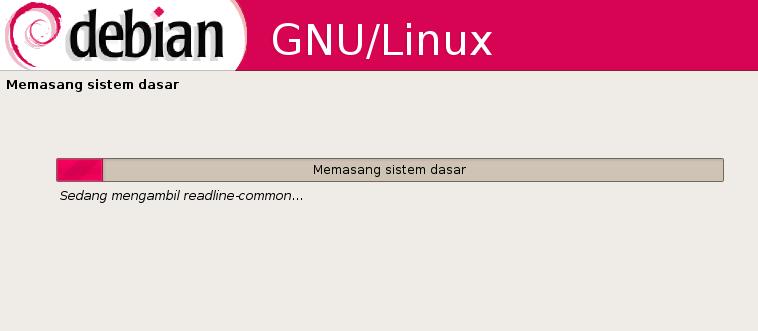
Berikut merupakan proses instalasi base system dari debian etch.
Gambar 3.29 Proses instalasi base system debian etch
Untuk `Gunakan network mirror`, pilih opsi `tidak` kemudian klik continue untuk melanjutkan proses instalasi.
Gambar 3.30 Konfigurasi package manager
Jendela dialog berikutnya adalah `Konfigurasi popularity-contest`. Pilih opsi `tidak` kemudian klik continue untuk melangkah ke proses berikutnya.
Gambar 3.31 konfigurasi popularity-contest
Berikut paket-paket software debian etch yang akan diinstal pada komputer penulis. Anda dapat memilih paket software tertentu sesuai dengan kebutuhan.
Gambar 3.32 Software terseleksi
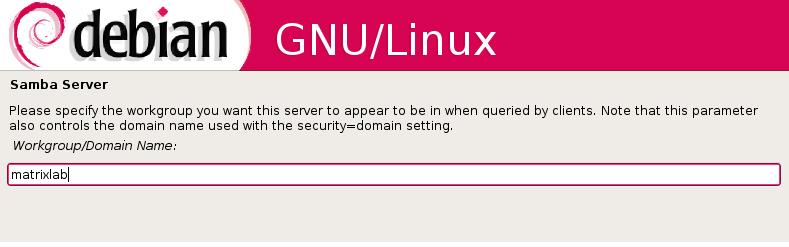
Jendela dialog berikut digunakan untuk workgroup/domain name yang akan ditampilkan di seluruh komputer klien oleh server samba. Penulis menggunakan `matrixlab`, kemudian klik teruskan untuk melangkah ke proses berikutnya.
Gambar 3.33 Samba server
Tahap berikutnya merupakan opsi jika host atau komputer yang digunakan terkoneksi ke DHCP server. DHCP server akan menyediakan informasi tentang WINS server (NetBIOS name servers). Penulis menggunakan opsi `tidak` karena komputer yang digunakan diset secara manual dan tidak terkoneksi ke DHCP server.
Gambar 3.34 WINS settings untuk DHCP
Berikut proses instalasi paket software pada sistem debian etch yang penulis gunakan.
Gambar 3.35 Select dan install software
Kemudian pilih resolusi screen yang didukung oleh komputer anda. Penulis menggunakan 1024×768.
Gambar 3.36 konfigurasi xserver-xorg
Proses berikutnya adalah instalasi boot loader, penulis menggunakan lilo boot loader karena selera dan kebiasaan. Pilih target instalasi dari lilo boot loader sebagai `Master Boot Record`.
Gambar Master Boot Record
Jendela dialog berikutnya merupakan informasi bahwa instalasi debian etch telah selesai. Klik continue untuk mengakhiri proses instalasi secara keseluruhan.
Gambar 3.37 Instalasi selesai dan sukses
Berikut tampilan login prompt sistem debian etch yang telah terinstal dengan sempurna ke komputer yang penulis gunakan.
Gambar 3.38 Login prompts debian
  1. Instalsi Paket setelah di Instal
    Instalasi paket software dari kode sumber (source code) merupakan cara instalasi yang berlaku umum untuk semua distribusi GNU/Linux yang ada. Perintah umum yang sering digunakan adalah:
    debian:~# tar zxvf paketsoftware.tar.gz
    debian:~# tar jxvf paketsoftware.tar.bz2
    Keterangan:
    Opsi -x dan -j digunakan untuk tipe kompresi yang berbeda. Opsi -x untuk tipe kompresi *.gz dan opsi -j untuk tipe kompresi *.bz2.
    Setelah ekstraksi paket software, langkah berikutnya adalah konfigurasi, kompilasi, dan terakhir adalah instalasi software.
    debian:~# cd paketsoftware
    debian:~# ls
    debian:~# more readme
    debian:~# ./configure
    debian:~# make
    debian:~# make install
    debian:~# make clean
Catatan:
Disarankan membaca readme setiap kali instalasi paket software sehingga dapat memudahkan dalam proses instalasi.
Misal:
Kami ingin menginstal paket videolan client (vlc-0.8.1.tar.bz2). Perintah yang digunakan adalah:
debian:~# tar xjvf vlc-0.8.1.tar.bz2
debian:~# cd vlc-0.8.1
debian:/vlc-0.8.1# ./configure
debian:/vlc-0.8.1# make
debian:/vlc-0.8.1# make install
debian:/vlc-0.8.1# make clean1.
1. To install X-window, lets first update our resource lists with
apt-get update
2.  Then, to install X-window
apt-get install x-window-system
3. install XFCE 4,
apt-get install xfce4 xfce4-themes
4. To install other window managers like IceWM, Fluxbox, GNOME)
apt-get install icewm fluxbox gnome
5. I like gdm (Gnome Desktop Manager) as my graphical login program, so
apt-get install gdm
6. However you can also try xdm (X Desktop Manager) or kdm (KDE Desktop Manager)
apt-get install xdm kdm
Atau kalo mau install manual tinggal masukkan saja command
dpkg -i (nama paket.deb)

Tutorial Memasang Kabel LAN / UTP

 
lan_denah.jpgPada saat aku dulu bange, sangat pusing kalo mikirin yang namanya komputer kok bisa komunikasi dengan komputer lain, dalam benakku hanya terlintas besar banget yang namanya tanda tanya (?). dari sinilah mulai mencoba main ketempat temen yang suka obrak-abrik komputer mulai dari software sampai dengan hardwarenya. lambat hari mulai ketagihan nih…. , yang lucunya setiap baru dateng selalu di bilang ” lapo rene nyolong ilmu yo…….. ( ngapain kesini curi ilmu ya….!)” saya hanya bisa tersipu malu gitu….Ternyata eh ternyata yang sampek pusing tadi tuh gampang banget…. nah inilah cara yang mungkin berguna bagi saya pribadi biar nggak lupa, buat temen-temen yang pengen bisa nyambung jaringan, malah bagi nusa dan bangsa….Kabel yang biasa digunakan untuk LAN (Local Area Network) adalah kabel UTP yang terdiri dari 8 warna kabel tembaga atau yang lebih dikenal dengan engkel kecil terdiri warna :
lan_cable1.jpg
  1. Hijau
  2. Hijau Putih
  3. Orange
  4. Orange Putih
  5. Biru
  6. Biru Putih
  7. Coklat
  8. Coklat Putih
dari warna-warna diatas bukan untuk hiasan tapi jadi tanda klo yang anda pasang pada konektor itu adalah urutan kabel yang sama = aliran yang bener,pada dasarnya cara kerja kabel jaringan sama dengan cara kerja aliran listrik tapi disini bedanya aliran listrik ini dialirkan beripa bilangan biner dan di aplikasikan oleh prosesor dengan kawannya menjadi sebuah area pekerjaan / tampilan di monitor ataupun printer, dengan kata lain kita bisa ngeprint jarak jauh juga karena peranan dari sambungan yang bener dan tentunya pemeran utama kabel UTP gitu……..loch.
berikut cara memasang kabel UTP denga baik :
Periapan bahan dan alat
  1. Kabel UTP (sesuai kebutuhan / m)
  2. Konektor 2 buah
  3. Tank Crimping
  4. Tester kabel UTP (biar tau kalo salah nyambungnya)
Cara menyambung :utp-kabel.gif
  • Kelupas bagian luar kabel UTP dengan menggunakan pisau tang krimping sehingga nampak bagian dalam yang berjumlah kabel sebanyak 8 buah
    • Urutkan kabel sesuai dengan warna dibawah ini :
      1. Hijau Putih
      2. Hijau
      3. Orange Putih
      4. Biru
      5. Biru Putih
      6. Orange
      7. Coklat Putih
      8. Coklat
  • Rapikan bagian bagian luar kabel sesuai dengan ukuran jalur konektor (jangan terlalu panjang dan jangan terlalu pendek, karena itu nanti berpengaruh dengan kekutan kabel dan konektor)
Crimping                         Konektor
  • Tekan bagian pangkal konektor dengan tang krimping berguna untuk menempelkan kabel supaya kuat
kabel8.jpg
  • Siap untuk di coba (jadilah seperti diatas)

Seorang Sahabat

Persahabatan sering menyuguhkan beberapa cobaan, tetapi persahabatan sejati bisa mengatasi cobaan itu bahkan bertumbuh bersama karenanya...

Persahabatan tidak terjalin secara otomatis tetapi membutuhkan proses yang panjang seperti besi menajamkan besi, demikianlah sahabat menajamkan sahabatnya..

Persahabatan diwarnai dengan berbagai pengalaman suka dan duka, dihibur - disakiti, diperhatikan - dikecewakan, didengar - diabaikan, dibantu - ditolak, namun semua ini tidak pernah sengaja dilakukan dengan tujuan kebencian..

Seorang sahabat tidak akan menyembunyikan kesalahan untuk menghindari perselisihan, justru karena kasihnya ia memberanikan diri menegur apa adanya.

Sahabat tidak pernah membungkus pukulan dengan ciuman, tetapi menyatakan apa yang amat menyakitkan dengan tujuan sahabatnya mau berubah.

Proses dari teman menjadi sahabat membutuhkan usaha pemeliharaan dari kesetiaan, tetapi bukan pada saat kita membutuhkan bantuan barulah kita memiliki motivasi mencari perhatian, pertolongan dan pernyataaan kasih dari orang lain, tetapi justru ia berinisiatif memberikan dan mewujudkan apa yang dibutuhkan oleh sahabatnya.
Kerinduannya adalah menjadi bagian dari kehidupan sahabatnya, karena tidak ada persahabatan yang diawali dengan sikap egoistis.

Semua orang pasti membutuhkan sahabat sejati, namun tidak semua orang berhasil mendapatkannya. Banyak pula orang yang telah menikmati indahnya persahabatan, namun ada juga yang begitu hancur karena dikhianati sahabatnya.

Ingatlah kapan terakhir kali anda berada dalam kesulitan. Siapa yang berada di samping anda ???
Siapa yang mengasihi anda saat anda merasa tidak dicintai ??
Siapa yang ingin bersama anda
saat anda tak bisa memberikan apa-apa ??

MEREKALAH SAHABAT ANDA

Hargai dan peliharalah selalu persahabatan anda dengan mereka.

** Dalam masa kejayaan, teman-teman mengenal kita. Dalam kesengsaraan, kita mengenal teman-teman kita **

Kepribadian Biru


Memang tidak gampang menandai penyuka warna ini. Kadang kelihatan lembut, kadang kelihatan kaku dan kadang tertutup. Yang pasti mereka amat dikuasai oleh emosinya. Mereka gampang terharu hanya untuk urusan yang kelihatannya sepele buat kebanyakan orang. Mereka gampang menangis dan gembira untuk hal yang menyentuh perasaannya.
Tapi tak ada yang membuat mereka tersinggunng sekali. Mereka sebetulnya orang yang penyabar, tidak pendendam meskipun hatinya sering luka atau dilukai. Ia melihat dunia ini sebagai satu wilayah yang romantios sekaligus mengandung banyak ranjau yang bisa membahayakan suasana hatinya. Ada kalanya ia tersungkur dan mundur, tapi penyuka warna biru biasanya tabah dan mencoba untuk bangkit dan berusaha mencapai apa yang diinginkan.
Bedanya dengan warna lain, ia tidak menggebu-gebu. Ia selalu tenang, sopan, tidak terlalu mencolok dalam bersikap, tidak ekstrim dan menghindari kalimat yang sinis, tajam atau kasar. Ia ingin berdamai dengan dunia, dengan alam semesta dan seluruh mahluk yang ada di bumi. Ini jangkauan gedenya. Jangkauan kecilnya, ia ingin ramah dengan siapa saja dan ingin juga mendapatkan keramahan yang serupa.
Tapi apa yang menjadi unggulannya. Ia selalu berusaha rapi tapi tidak genit. Ia selalu berusaha tampil sebaik-baiknya, tapi tidak sok. Ia selalu ingin lebih baik dari orang lain tanpa harus menganggap orang lain sebagai saingan yang harus disingkirkan.
Ada kalanya penyuka warna biru nampak loyo dan selalu hal ini berkaitan dengan emosi jiwanya. Ia memang tidak bisa menerima situasi yang dirasakan atau yang orang lain rasakan kalau hal itu dianggapnya tidak adil.
Mereka yang menyukai warna biru yang gelap cenderung lebih suka menarik diri dan lebih gampang tersentuh perasaannya. Sebaliknya mereka yang menyukai warna biru yang cenderung lebih terang lebih periang dan bisa menerima segala sesuatu dengan lebih positif. Yang menyuka warna biru mencolok atau biru benhur, termasuk bukan dalam golongan penyuka warna biru kebanyakan. Ia amat ekstrovert, terbuka dengan emosinya. Dan emosinya itu gampang membara. Ia memang beda deengan penyuka warna biru yang lain.

Lirik Lagu Peter Pan Sahabat

Bayangkan ku melayang 
Seluruh nafasku terbang 
Bayangkan ku menghilang 
Semua tanpa mu teman  
Bila nafasku lepas
Semua langkahnya lelah 
Semua waktu yang hilang 
Tapi bayangmu tetap 

REFF: Ingat 'kan aku semua, wahai sahabat 
Kita untuk selamanya, kita percaya  
Kita terbakar arang dan tak pernah lelah 
Ingat 'kan aku semua semua, wahai sahabat  

Ingat 'kan aku semua semua, 
wahai sahabat Kita untuk selamanya,
wahai sahabat Kita bagai cerita, wahai sahabat 
Ingat 'kan aku semua semua, wahai sahabat 
Wahai sahabat.....wahai sahabat....

Tips : Cara Mengatasi permasalahan pribadi

Banyak permasahan-permasalahan yang terjadi seputar kesehatan, pergaulan, dan lain-lain yang barangkali Wikimuers sulit menemukan cara mengatasinya, sehingga menjadi permasalahan seumur hidup yang sukar diatasi.

Berikut ini saya memberi contoh beberapa permasalahan tersebut dan mencoba membantu Anda mengatasinya.

1. Kesulitan tidur ringan yang Anda alami bisa diatasi dengan mengosongkan pikiran saat memejamkan mata dan mengendorkan seluruh otot tubuh, terutama otot rahang bagian bawah dengan membiarkan mulut agak sedikit terbuka.
2. Rasa pegel-pegel otot yang sering dialami terutama pada saat tidur, nafas terasa pendek (ngos-ngosan) dan badan cepat cape ketika berbenah-benah rumah atau melakukan kegiatan fisik seperti berolah raga dapat diatasi dengan mulai meninggalkan untuk selamanya kebiasaan meminum minuman dalam keadaan dingin dan air es. Mulailah menggantinya dengan air hangat-hangat kuku.
3. Mimpi buruk yang dialami pada saat tidur malam kemungkinan besar adalah akibat makan daging sapi, kambing atau binatang berkaki empat lainnya pada saat makan malam.
4. Buang air besar sering susah dan kurang lancar kemungkinan disebabkan Anda kurang minum air putih, terutama pada saat setelah makan. Dapat diatasi dengan mulai minum air putih paling sedikit 2 gelas setelah makan dan minum air putih paling sedikit 2 gelas pada saat sebelum Anda biasa buang air besar.
5. Sering merasa kurang dalam berpakaian padahal sudah membeli baju mahal dengan warna yang dirasa cocok. Hal tersebut kemungkinan disebabkan cara berdiri Anda yang tidak tegap dan agak membungkuk. Mulailah melatih meluruskan badan Anda dan sedikit membusungkan dada sehingga penampilan fisik Anda terlihat lebih mantap.
6. Pada saat bercermin Anda merasa senyum Anda kurang menarik. Mulailah berlatih senyum yang tulus dengan cara selalu berbuat kebaikan dengan hati yang tulus.
7. Presentasi Anda di depan calon pelanggan sering berakhir dengan kegagalan untuk menarik minatnya. Seperinya Anda mengalami kesulitan meraih kepercayaannya. Cobalah belajar berpenampilan menarik dan rapi dan tunjukkan ketulusan serta rasa ikhlas terhadap apapun tanggapan negatif dari calon pelanggan Anda. Jangan mengesankan Anda memusuhi sikap penolakannya.
8. Sering merasa heran dengan pengeluaran uang yang tidak terkontrol. Mulailah menginventarisir kemana saja dan untuk apa saja uang telah habis digunakan. Periksa mana hal yang penting, cukup penting tapi masih bisa ditunda serta tidak penting sehingga tidak perlu dilakukan yang menjadi penyebab keluarnya uang Anda. Apabila ternyata banyak hal yang cukup penting dan tidak penting, maka untuk pengeluaran berikutnya susunlah dulu daftar rencana pengeluaran dan lakukan hal yang sama seperti di atas. Apabila ada hal yang cukup penting dan tidak penting di dalam daftar Anda, jangan keluarkan uang Anda untuk kedua hal tersebut.
9. Teman-teman sering menjauh apabila Anda mendekat atau tidak tahan berlama-lama berbicara dengan Anda. Kemungkinan Anda mempunyai BB (bau badan) atau bau mulut yang tidak enak atau gaya bicara Anda yang tidak nyaman didengar seperti ada nada melecehkan, narsisme – sering menyombongkan diri, atau Anda sering meminjam uang mereka, suka minta ditraktir makan atau terlalu sering meminta tolong. Mulailah memperbaiki hal-hal tersebut.
10. Anda susah menemukan ide-ide kreatif, seperti saat menulis atau dalam melakukan pekerjaan tertentu. Mulailah banyak membaca, meminta pendapat orang lain atau mendengarkan cerita-cerita mereka dan sering berjalan-jalan sambil melihat dan mengamati lingkungan di dalam perjalanan Anda. Catat hal-hal menarik yang ditemukan dari berbagai pengalaman tersebut dan proses menjadi produk ide-ide.

“Berbicara” dengan Orang Koma

forweb2
Saat salah satu anggota keluarga Anda terserang penyakit sehingga masuk ke keadaan koma, hal yang tak mungkin Anda lakukan adalah berbicara padanya. Anda tak tahu apakah dia merasa bibirnya terasa kering, apakah AC di ruangan perawatan terlalu dingin, atau apakah dia ingin dipeluk. Padahal, hal-hal inilah yang tentu ingin Anda berikan kepadanya. Karena jika ini adalah saat terakhir baginya di dunia, tentu Anda ingin anggota keluarga Anda tersebut berada dalam keadaan senyaman mungkin. Atau, mungkin Anda ingin tahu apakah keluarga Anda itu berkeinginan untuk melanjutkan perawatan, atau “dilepas” agar terlepas dari rasa sakit yang ia rasakan. Tetapi bagaimana cara Anda tahu apa yang ia pikirkan?
Tim peneliti dari Universitas Cambridge, Amerika dan Universitas Liege, Belgia mungkin memiliki jawabannya. Mereka melakukan eksperiman pada seorang wanita yang berada dalam kondisi vegetatif (mata terbuka dengan tatapan kosong, tidak merespon keadaan sekitar, dan terlihat tidak menyadari kedatangan orang lain). Peneliti yang dipimpin oleh Adrian M. Owen itu melakukan pemindaian otak saat berbicara dengan pasien. Ternyata, otak pasien berreaksi seperti orang yang sadar, memberikan asumsi bahwa didalam kondisi vegetatifnya, pasien itu sebetulnya “bangun”.
Hal ini membuktikan pendapat seorang peneliti bernama Neil Carlson yang mengatakan bahwa, bahkan dalam keadaan tidur, indra pendengaran masih berfungsi. Ternyata, dalam keadaan vegetatif, telinga masih dapat digunakan pasien untuk mendengarkan orang sekitarnya.
Lebih jauh lagi, ketika mereka meminta pasien untuk membayangkan dirinya sedang main tenis, bagian otak yang mengatur gerak motor menjadi aktif. Saat mereka meminta pasien membayangkan dia sedang berjalan pulang, bagian otak yang mengatur keruangan (yang mencari tahu jalan yang harus ditempuh ke rumah) menjadi aktif. Para peneliti berkesimpulan bahwa pasien dapat merespon perintah sekitar secara aktif.
Dengan adanya temuan ini, kita bisa optimis bahwa di masa depan, keadaan koma tidak lagi menjadi penghalang komunikasi antara pasien dan keluarganya. Dengan meminta orang yang koma untuk mengaktifkan bagian otak tertentu, kita bisa mengajukan pertanyaan yang jawabannya ya atau tidak (jika ya, bayangkan Anda sedang bermain bola; jika tidak, bayangkan Anda sedang memperhatikan kondisi kamar anda). Sehingga, suatu hari nanti anda bisa menanyakan keinginan yang dimiliki oleh anggota keluarga anda jika mereka koma. Misalnya, apakah dia ingin mendengar cerita dari anaknya, atau ingin mendengar lagu kesukaannya. Apakah dia ingin lampu dimatikan, atau AC didinginkan. Apakah dia ingin meneruskan perawatan, atau menyerah pada keadaan

Phoenix-Award BIOS help and simulation

SIMULATION INTRODUCTION
This BIOS simulation is meant as a way to give users an online example of how to navigate through an Phoenix - Award CMOS setup using illustrated graphics of the Phoenix - Award BIOS and brief explanations of the navigation.
Using this simulation, users can get a better understanding on how to navigate, change values, and otherwise manipulate the Phoenix - Award BIOS.
Other BIOS simulations and additional help with the computer BIOS can be found on our BIOS help page.
PHOENIX - AWARD BIOS DIFFERENCES
  • Arrow keys used to navigate.
  • PgUp & PgDn keys are used to change values.
  • Must Save & Exit in order to save values.
NAVIGATION INFORMATION
Like most computers using the Phoenix BIOS setup, each section of the Phoenix BIOS is broken into multiple pages to offer more available options and make it easier to locate information.
Navigating the Phoenix - Award BIOS is pretty straight forward, using the arrow keys a user can move between the available options on the screen. To change the values a user may press + or -, PgUp or PgDn, or the Enter key. To exit from one of a menu press the Esc key. Finally, once the values  have been changed pressing the F10 key will save the values and exit from the CMOS setup.
SCREEN SHOTS
The Phoenix - Award BIOS is capable of having numerous available options displayed to help customize and optimize your computer. Below are example illustrations of the Phoenix - Award BIOS and a brief description about each of the categories.
Notice: Depending on the manufacturer date of the BIOS, the version, and the manufacturer of the computer or motherboard, you may have more or less options than what is shown below.
MAIN SCREEN
Below is an example of the main screen of the Phoenix - Award CMOS setup. This section of the CMOS setup enables the user to access each of the other sections of the BIOS. Because of the amount of available illustrations for each of the difference screens, we have created a menu to the right of this illustration that will allow you to easily skip to other sections of the setup.
Available Options:
STANDARD CMOS FEATURES
The Standard CMOS features is the most commonly used area of this BIOS and enables a user to set the time, date, disk drive settings, and other commonly set values.
ADVANCED BIOS FEATURES
Another commonly accessed area of the BIOS, the Advanced BIOS Features section enables a user to change numerous settings in their computers BIOS.
ADVANCED CHIPSET FEATURES
INTEGRATED PERIPHERALS
POWER MANAGEMENT SETUP
Currently being developed
PNP/PCI CONFIGURATION
Currently being developed
PC HEALTH STATUS
Currently being developed
FREQUENCY/VOLTAGE CONTROL
Currently being developed
powered by Blogger | WordPress by Newwpthemes | Converted by BloggerTheme